Перейти к содержимому
Открыть в приложении

Лучший способ просмотра. Узнать больше.

АнимеФорум

Полноэкранное приложение на домашнем экране с push-уведомлениями, значками и другими функциями.

Чтобы установить это приложение на iOS и iPados
  1. Нажмите на иконку «Поделиться» в Safari
  2. Прокрутите меню и нажмите Добавить на домашний экран.
  3. Нажмите Добавить в правом верхнем углу.
Чтобы установить это приложение на Android
  1. Нажмите на меню из трёх точек (⋮) в правом верхнем углу браузера.
  2. Нажмите Добавить на домашний экран или Установить приложение.
  3. Подтвердите, нажав Установить.

HDD, Flash, CD/DVD, контроллеры HDD

Просто интерестно...

Я вот юзал приводы НЕК и Беньку и понял что лучшии диски конешно TDK но они сволочи дороги... но так же я нашёл еще ооочень хорошие это Mirex Gold 24x

очень качественные. На скорости записи 16x на 40 болванок была 1 не очень...

Счас приобрёл DVD резак но пока знаю только то что с ним одини диски от каоето фирмы плохо пишутся(название забыл) так вот интерестно что лучше покупать для DVD?

Отредактировано от Энрико Максвелл (см. историю изменений)

Кибер мысли лелеют фруктовое сердце.

MJV-ART.ORG - эксперемент над собой.

  • Ответы 1 тыс.
  • Просмотры 112,5 тыс.
  • Создано
  • Последний ответ

Лучшие авторы в этой теме

Самые популярные посты

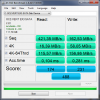
  • В моей ситуации своп не нужен (не отключен, а настроен размер 16-4096, на всякий случай), и темп на рамдиске (18гб памяти в компе). Я считаю что это наиболее оптимальный вариант - темп и своп с рамдис

Опубликованные изображения
Рекомендуемые ответы

Stellio

Видимо, ты не совсем верно представляешь себе, что есть "ремастеринг".

Ну да ладно...:

DVD Shrink (для сообразительных)

DVD LAB Pro

DVD Reauthor

DVDReMake Pro

DVDFab

Kakari Shinshi "YnoA"

Официальный Джентльмен клуба "Яойные Совы"

комьюнити Балдурс Гейт

ИНСТРУКЦИЯ ПО ПРЕВРАЩЕНИЮ ВИДЕОФАЙЛОВ И СУБТИТРОВ различных форматов

в DVD-video диск с возможностью проигрывания на любом бытовом DVD-плеере


От автора.

Нижеописанный способ хорош тем, что включает в себя использование ровно 2-х (двух!) программ и не требует предварительного перекодирования туда-сюда, что значительно экономит время, особенно если вы являетесь владельцем не самого мощного компьютера. Не говоря уже о том случае, если вы вперве пишете DVD-видео. Еще одно преимущество этого способа - такие DVD-видео диски проигрываются большинством бытовых видеоплееров, в том числе без поддержки MPEG4.

Использованные автором программы поддерживают не какой-то один формат, но, т.к. перед автором стояла задача работы именно с файлами *.avi и *.srt , речь в инструкции идет именно о них. Впрочем, на основе описываемых действий отнюдь не сложно догадаться, как работать с другими поддерживаемыми нижеуказанными программами форматами.

Также автор не ставит своей целью рассмотреть все тонкости и возможности создания DVD-video диска с помощью указанных программ, а посему часто оставляет без внимания некоторые вещи, являющиеся очевидными для любого мало-мальски сведущего в компьютерных программах человека. Иными словами, захотите большего - сами разберетесь. Или обращайтесь к автору за разъяснениями.


I. Программы, которые нам понадобятся.


Примечание 1: ссылок не даю, ибо любая ссылка через некоторое время оказывается неактуальной - пользуйтесь поисковыми системами.

а) Subtitle Workshop - для редактирования и подгонки субтитров;

б) Ulead DVD Workshop - для совмещения видео и субтитров, создания меню и записи на диск.


II. Собственно инструкция.


1. Редактирование/подгонка субтитров.


1.1. Откройте программу Subtitle Workshop.

Примечание 2: автором инструкции использовалась версия Subtitle Workshop 2.51, с другими версиями возможны расхождения.

В меню "Settings" выберите пункт "Language", в открывшемся меню выберите "Russian" - ура! Программа на русском.

1.2. Откройте файл с нужными субтитрами. При необходимости отредактируйте текст. На настройки цвета/размера/шрифта субтитров внимания не обращайте - Ulead DVD Workshop понимает субтитры только в формате *.txt, следовательно, все сделанные в Subtitle Workshop изменения пропадут впустую.

1.3. Откройте файл видео, на который вы будете накладывать субтитры (Видео -> Открыть).

1.4. Определите, в каком формате вы будете писать ваш DVD-видео диск: NTSC (29,97 кадров в секунду) или PAL (25 кадров в секунду). Посмотрите, в левой стороне окна программы есть два поля: "Начальные FPS" и "Желаемые FPS". В зависимости от будущего формата записи в поле "Желаемые FPS" выберите 25 или 29,97.

Пытаемся проиграть видео (не забываем включить субтитры: поставьте галочку в меню Видео -> Показывать субтитры). Упс! Конфуз. Произошла страшенная рассинхронизация субтитров с видео.

1.5. Синхронизация субтитров. Засекаем точное время (вплоть до тысячных), когда первый текст субтитров должен появиться на экране (либо первая фраза, либо название фильма или другой текст на экране, в зависимости от обстоятельств). Засекаем время, когда должен появиться на экране последний текст субтитров (последняя фраза или текст финальных титров). Редактор -> Время -> Выровнять -> Выровнять субтитры. Ставим в соответствующих полях засеченное нами время начала первых и последних субтитров. Нажимаем кнопку "Выровнять!".

Примечание 3: действия, описанные в пункте 1.5., дадут верный результат только в том случае, когда изначально субтитры были нормально синхронизированы. Если это не так, синхронизируйте вручную.

1.6. Выбираем меню Файл -> Сохранить как... Ого! Нестандартный интерфейс окна сохранения! Перемещаемся в конец списка, и ищем значок "Ulead DVD Workshop 2". Сохраняем в формате этой программы, то есть *.txt.

1.7. Закрываем Subtitle Workshop. При удачном раскладе открывать его больше не придется, дай Бог. :ph34r:


2. Создание и редактирование проекта диска.


2.1. Откройте Ulead DVD Workshop.

Примечание 4: автором инструкции использовалась версия Ulead DVD Workshop 2.0, с другими версиями возможны расхождения.

На закладке Start (открывается по умолчанию) создайте новый проект - кнопка New Project в левой верхней части экрана. Задайте имя проекта (любое) в поле Project name и место, где будут находиться временные файлы (или образ диска, если захотите писать образ) проекта в поле Location. В поле TV System выберите: PAL/SECAM или NTSC (с этим вы должны были уже определиться на стадии редактирования субтитров). Остальные поля можно оставить пустыми.

2.2. При нажатии на кнопку ОК программа автоматически откроет закладку Edit (Редактирование), которая представляет собой окно предварительного просмотра в виде обычного видеоплеера, в котором снизу находится поле Title list, где будут отображаться выбранные нами для проекта видеофайлы.

Наведите курсор на левую из трех маленьких кнопочек с плюсиками прямо над Title list - появится всплывающая подсказка "Add Video". Нажимаем. Выбираем нужные нам видеофайлы, жмем "Открыть". Вуаля! Файлы появляются и в поле Title list, и в поле Chapter list (вертикальное поле справа в виде кинопленки). В поле слева от окна просмотра появляются три закладки: Video, Audio, Subtitle. Video нас не интересует, с Audio можно поэкспериментировать, если у вас несколько звуковых дорожек (также там можно увеличить/уменьшить громкость, если вам не нравится ее уровень).

Переходим на закладку Subtitle, которая и является "гвоздем программы".

2.3. Нажимаем кнопку Add/Edit Subtitles. Появляется окно с одноименным названием и кучей настроек.

Первым делом загружаем нужный файл субтитров при помощи кнопки Add from file, которая выглядит, как раскрытая папка со стрелкой вверх. Эге-ге, что такое? Текст субтитров отображается непонятными закорючками...

Выделяем сразу все субтитры нажатием на пустой прямоугольник слева от графы, озаглавленной Start.

В поле Text format выбираем шрифт (Font) (с надписью "Кириллический" в скобках, вы понимаете). Лично я предпочитаю простой Arial - легче читается.

Далее выбираем размер (Size) - я обычно ставлю 30, и выравнивание (Align), я обычно ставлю center - по центру.

В поле Text color and transparency выбираем цвет шрифта (Face), цвет обводки букв (Border) (я обычно ее не делаю - текст плохо читается с ней).

Если вы хотите, чтобы текст субтитров отображался в прямоугольнике, выберите цвет Background и передвиньте ползунок прозрачности рядом с ним на 0%. Это может быть полезно в том случае, когда вы хотите пустить ваши субтитры поверх уже встроенных.

В поле Text position выбираем позицию на экране, где будут находиться субтитры. Заметьте, это может быть любая точка на экране.

Естественно, все эти манипуляции с можно производить не только со всеми субтитрами сразу, но и с отдельными выделенными строчками.

2.4. После того, как размер, цвет и запах субтитров будут вас устраивать, нажмите ОК. Окно редактирования субтитров исчезнет (гениальное замечание, верно?). Посмотрим, что у нас получилось. Ага, все видно, но... где же субтитры? Около правого нижнего угла окна просмотра находятся три кнопки, на средней изображены две ноты и надпись Sub - это кнопка Switch to another audio and/or subtitle track, то бишь "Переключение на другую дорожку аудио/субтитров". Нажмите ее, выберите Subtitle tracks. Галочка стоит на Off - понятно, почему не было субтитров. Отмечаем галочкой "1", снова включаем просмотр.

Если вы наблюдаете рассинхронизацию субтитров, придется произвести корректировку либо в уже знакомом нам окне Add/Edit Subtitles, либо, если случай сильно "запущенный", в Subtitle Workshop.

2.5. Если вы намереваетесь записать на диск не один целый фильм, а, скажем, несколько серий, описанные во всех предыдущих пунктах данной инструкции действия рекомендуется повторять до достижения желаемого результата, то есть наличия всех серий с наложенными субтитрами в одном проекте.

2.6. Приступим к созданию меню. Для этого выберем одну из главных пяти закладок наверху общего окна программы: Menu. В основном, ничего не меняется, только вместо поля Title list внизу экрана мы имеем Menu list.

Для простоты и быстроты используем Мастер создания меню - нажмем правую из трех кнопок, находящихся слева (хе-хе), ту, на которой изображен кусок пленки со стрелкой. Называется она Create Menu - Wizard. Перед нами появится окно Select Title, где с левой стороны (поле Titles in current project) находятся видеофайлы (уже с наложенными нами субтитрами) текущего проекта, которые мы при помощи кнопки Add All=>> должны переместить в поле справа (Selected titles). Нажимаем "Далее".

2.7. Окно Select Menu Template (Выбор шаблона меню). Здесь мы можем выбрать и настроить готовый шаблон, в том числе, поставить свой фон (Background), музыку (Background music). По окончании работ нажать "Готово".

2.8. А сейчас мы можем выполнить более тонкую настройку внешнего вида нашего меню прямо в окне предварительного просмотра! При помощи выделения и перетаскивания мы можем изменить размеры кнопок, настроить их анимацию и положение на экране (любое!), добавить любые надписи в любое место экрана и настроить шрифт. При этом все элементы изменяются независимо друг от друга, т.е. текст может быть хоть всех цветов радуги.

2.9. Теперь нам нужно "привязать" наши видеофайлы к кнопкам, т.е. определить, за проигрывание какого файла какая кнопка будет отвечать. Это делается элементарным перетаскиванием значка нужного файла из поля Chapter list (справа) на нужную кнопку.

2.10. Проверяем, что вышло. Нажимаем кнопку Play. Видим, как будет выглядеть наше меню на экране телевизора. Если не удовлетворены, производим описанные в пунктах 2.6.-2.9. Если удовлетворены, переходим на главную закладку с приятным словом Finish.

2.11. Здесь мы в последний раз перед прожигом можем проконтролировать достигнутый результат. Нажимаем Play, снова наблюдаем внешний вид меню.

Чтобы посмотреть видео, выбираем нужную серию мышкой или кнопками "пульта" под окном просмотра. Э-э-э... опять нет субтитров. Да-да, они и здесь по умолчанию отключены. Нажимаем кнопку Switch to another subtitle track (в нижнем ряду, с надписью Sub).


3. Прожиг диска.


3.1. Нажимаем кнопку Burn project to disk (в правом верхнем углу "пульта"). Появляется одноименное окно. Здесь в поле Disc templates мы можем настроить качество видео (60, 90, 120 или 180 минут видео на одном диске). Не забываем поставить галочку Burn to disc, если она не стоит. Вот, в общем-то, и все.

Остается лишь нажать на кнопку Burn...


P.S. Примерно тем же способом и с набором тех же программ можно записать VCD и SVCD.

[За чистоту русского языка][Дядьки] teams

http://ib1.keep4u.ru/b/2011/04/20/eb/ebecee2422881874d430e3444f290db5.jpg

Существует только один путь к счастью - перестать беспокоиться о вещах, которые неподвластны нашей воле.

А этой прогой можно добавить свою звуковую дорожку и ставить субтитры ?

Купил PX-Plextor 716-A, довольный был как слон... Пока не установил... Вобщем такая бяка: При копировании DVD-video, файлов размером 0,99гб, начинает сильно грузить систему и очччень медленно копировать. Временами совсем отказывается копировать эти файлы, до перезагрузки. Скачал прошивку, ничего не изменилось. С остальными файлами работает вроде нормально...

Подскажите, как это вылечить? :D

А чтоб ты помер в сортире, ошган брыный! Угг ён вахуур!Гхыр окбанный!©Валисий
Подскажите, как это вылечить?

505169[/snapback]

неру сменить пробовал?

Все вышеизложенное соответствует моему скромному мнению и ничьему другому
неру сменить пробовал?

505219[/snapback]

Я имел ввиду копирование с диска на жестяк:D Хотя, как выяснилось, при записи на диск то же самое :(

Нейра стоит самая новая.

Вот ещё что заметил: при записи нейрой уровень буфера не стоит на месте, а прыгает от 10 до 100% ^_^

А чтоб ты помер в сортире, ошган брыный! Угг ён вахуур!Гхыр окбанный!©Валисий
Посмотри на всякий случай в свойствах вторичного IDE контроллера стоит-ли режим ультра-DMA или нет. Если стоит PIO, то тогда понятно, откуда траблы.

В хорошем аниме УМЕРЕТЬ ДОЛЖНЫ ВСЕ! АБСОЛЮТНО ВСЕ!!!


{кавай MusT DiE} Team

[XAOC team]

[Пушистая Попка] team

Я имел ввиду копирование с диска на жестяк Хотя, как выяснилось, при записи на диск то же самое

Нейра стоит самая новая.

Вот ещё что заметил: при записи нейрой уровень буфера не стоит на месте, а прыгает от 10 до 100%

505281[/snapback]

ну попробуй шлейф поменять/подоткнуть/проверить - сдается оттуда ноги растут

Все вышеизложенное соответствует моему скромному мнению и ничьему другому

Lottie, возможно и не представляю, но я чётко указал какие функции мне нужны. В частности, в описании ДВДшринк сказано что он не может сожранять меню. ДВДлабпро позволяет сожранить, но весьма криво.

Остальное попробую, спасибо.

Есть какие-нибудь программы для создания\редактирования меню в DVD? Или какие-то шаманские способы правки ручками... :huh: Дайте совет, люди знающие ;)
А чтоб ты помер в сортире, ошган брыный! Угг ён вахуур!Гхыр окбанный!©Валисий
Граждане, разуйте глаза. ТУТ уже такое было... =_=

Отредактировано от Lottie (см. историю изменений)

Kakari Shinshi "YnoA"

Официальный Джентльмен клуба "Яойные Совы"

комьюнити Балдурс Гейт

Несколько не то ^_^

Вотъ вставил я в DVD субтитры, выкинул какую-то звуковую дорожку и бонусы. А каким образом привязать эти изменения к меню? Или хотябы создать его с ноля? Насколько я понял DVDShrink этого не умеет.

Самостоятельно искал средства - бестолку :)

А чтоб ты помер в сортире, ошган брыный! Угг ён вахуур!Гхыр окбанный!©Валисий

Мля, недолго музыка играла <_< Опять эта фигня началась, хотя вчера всё было в норме, сново переустанавливать систему не хочется :P

CaCtuS

Проверял, стоит ультра-DMA


Блин, кактастрофа какая-то :lol:

А чтоб ты помер в сортире, ошган брыный! Угг ён вахуур!Гхыр окбанный!©Валисий
для твоих целей единственное что подойдет это Scenarist (только он нормально работает с субами) для мастеринга и DVD Reauthor (самая лучшая прога для разбора двд. выводит все в формате специально для сценариста) для разбора двд.
сдается мне что таки шлейф поврежден
Все вышеизложенное соответствует моему скромному мнению и ничьему другому
Купил себе флэшку и пока проблем не знаю :huh:

Матрица- это система. Система есть наш враг!


KoЯn -Kill You- KoЯn


ХЕНТАЙ КЛУБ

↓dp↑ Поставь дрова от материнки свежие на контроллер памяти, IDE, SATA и тп.... Короче, обнови весь пакет. У меня такая же проблема была, пока не допёрло влепить свежие дрова на свой Нфорс 2....

Жили - были три пятачка: Них, Нах и Нунах...

[sci-Fi Hentai] team [iNdiGo] team [Глинтвейн] team

Добро пожаловать в mIRCостадо, сынок!

О спасибо те добрый чел :D пойду попробую! надеюсь на PS2 такие диски пойдут. Стопудов за такое надо повысить кавайность :P

З.Ы.: тока хотел создать такую тему с впросом...

Only human, only human. And we do what we do and we are what we are.

Да, уменя почти такой же вопрос - Как сделать из avi ДиВиДи-шный формат? Размер значания не имеет.

Хотя поищу в инете Ulead DVD Workshop 2 - может быть он поможет...

Мы рождены, чтоб сказку сделать былью!

[Cowboy Bebop team] [Спайк Шпигель в наших сердцах... team]

[Техно team][Небесные романтики team]

[НФ team]

[Ролевеки] адмирал океанов

Да, уменя почти такой же вопрос - Как сделать из avi ДиВиДи-шный формат? Размер значания не имеет.

Хотя поищу в инете Ulead DVD Workshop 2 - может быть он поможет...

534312[/snapback]

Ну... сначала надо пережать видео во 2й мпег. Тут тебе поможет TMPEGEnc.

А потом надо собрать ДВД.

Если без менюшек и субтитров - то проще всего IFOEdit.

Если надо меню и навороты - DVDLab.


Так делаю я...

[Баланс team]

[Gainax team]

[Those Who Hunt HiMEs] team - мотомеханик Натсуки.

Уууу.... Как все сложно!

А нельзя ли сделать при помощи Неро, предварительно перегнав ави во 2-ой эмпег?

Мы рождены, чтоб сказку сделать былью!

[Cowboy Bebop team] [Спайк Шпигель в наших сердцах... team]

[Техно team][Небесные романтики team]

[НФ team]

[Ролевеки] адмирал океанов

Присоединяйтесь к обсуждению

Вы можете опубликовать сейчас и зарегистрироваться позже. Если у вас есть аккаунт, войдите сейчас, чтобы публиковать с вашего аккаунта.
Примечание: Ваш пост требует одобрения модератора перед публикацией.

Гость
Ответить на эту тему...

Последние посетители 0

  • Ни одного зарегистрированного пользователя не просматривает данную страницу.

Важная информация

Аккаунт

Навигация

Поиск

Настроить push-уведомления в браузере

Chrome (Android)
  1. Нажмите на значок замка рядом с адресной строкой.
  2. Выберите Разрешения → Уведомления.
  3. Настройте предпочтения.
Chrome (Desktop)
  1. Нажмите на значок замка в адресной строке.
  2. Выберите Настройки сайта.
  3. Найдите пункт Уведомления и настройте параметры по своему усмотрению.